Показаны сообщения с ярлыком мастер-класс. Показать все сообщения

пятница, 29 марта 2013 г.

МК: закрытый зонтик для куклы

Любой аксессуар  всегда придает элегантность и изюминку для игрушки.  Для моей будущей зайки понадобился зонтик.... В принципе в интернете можно найти информацию по изготовлению зонтиков разного плана....и в данном случае новатором я здесь не буду. 


Но все же ....хочу представить вам  простой мастер-класс по изготовлению закрытого зонтика для куклы. Главное в нем, что изготовление не затратит много времени и сил...... не требует никаких сверхъестественных знаний и умений.


Для работы нам понадобятся следующие материалы:
- ткань для зонта (любая, на ваше усмотрение)
- шпажка (я использовала деревянную палочку от леденца)
- кружева, ленточки (у меня косая бейка)
- наконечник от гелевой ручки
- двухсторонний скотч
- тарелка


Итак....пошаговая инструкция изготовления этого зонтика:
1. Обводим  тарелку по кругу. 


Когда вырезаем делаем 0,5 см. припуска на швы.


2. Края круга подгибаем и наметываем.....сразу я это делаю вручную....


а потом уже пролаживаю машинную строчку.


3. Затем по кругу пришиваем косую бейку. Можно использовать все, что вам угодно, любые кружева, ленточки, тесемочки и т.д....


4. По окружности проходим широкими стежками. А в том месте, где предполагаем спицу, ткань подхватываем мелким стежком, а до следующей предполагаемой спицы делаем широкий стежок....итак по кругу.


Стягиваем концы нити и крепко завязываем. Лишнюю ткань, которая у нас виднеется из-под ленты, аккуратно обрезаем.


5. Отрезаем узкий кусочек скотча. И обматываем им кончик шпажки. 


6. Находим середину тканевого круга, делаем в нем небольшое отверстие (я прокалываю ножницами).....натягиваем на кончик шпажки, обмотанный скотчем....так ткань склеится со шпажкой и не будет по ней скользить. 
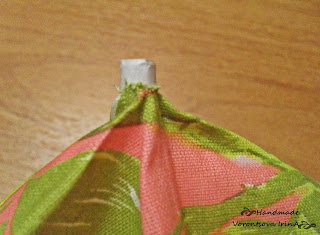


7. Закрываем все это наконечником от шариковой ручки (опять таки, за счет скотча он будет хорошо держаться)....да и  придаст нашему зонтику красивый вид.


8. Практически все готово. Остается только красиво расправить края, завязать ленточку.  А вообще, для декора зонтика можно использовать различные материалы и добавлять разные аксессуары (например надеть на зонтик колечко). Одним словом - полный простор для творчества! )))


На создание этого зонтика у меня ушло приблизительно 30 минут.... 


Желаю вам много  творческих идей и удачных выходных! :)

И конечно же, я очень надеюсь, что этот мастер-класс будет вам полезен! :)


четверг, 21 марта 2013 г.

МК: простой способ изменить баннер...

Меня спрашивали о том, как я сделала картинку с куклой в блоге......т.е. изменила баннер. 

Конечно же, у меня это получилось совсем не идеально....но так как я начинающий блоггер, то пока осталась довольна. Поэтому, как и обещала,  решила сделать МК по этому вопросу. 

Представляю, может меня и засмеют с этим МК продвинутые блоггеры...но я постаралась объяснить, как смогла :)  Неее, ну вдруг, кому-то и правда пригодится. Буду только рада!

Скажу сразу, что с фотошопом я никак не могу подружиться. Пыталась, скачивала и устанавливала себе  его пару раз.....итог пока нулевой.....может быть в будущем и осилю его. Поэтому побродила по просторам интернета и нашла другую, более легкую и понятную для себя программку, предназначенную для обработки фотографий. Здесь PhotoScape можно скачать, а потом установить себе. Он прост в применении, особых навыков не требует и понятен будет каждому. 


Итак, рассказываю, как и что я делала: 
1. Опять-таки в интернете нашла себе, понравившуюся картинку, скачала себе на комп.  Открываем программу PhotoScape, заходим в раздел  пакетный редактор. 


Перетаскиваем нашу картинку для обработки. Изменяем размер: ширину и высоту. Ширину ставим по ширине блога. И сохраняем.


2. Затем, заходим в раздел редактор и продолжаем работать с нашей картинкой. На нижней панели выбираем объект, ищем буковку (Т) и пишем свое название или все, что хотим написать.  В открывшемся меню выбираем: цвет, размер, шрифт текста, контур, заливку.


Текст можно вращать, растягивать, поворачивать так, как вам нравится. 

Вставлять различные фигурки, иконки, цитаты, символы и т.п. 


Вообще, в разделе редактор, имеются различные функции для обработки фото....можно сказать на любой вкус, поэтому оформляем фото так, как нам нравится. Также для картинки можно сделать рамочку, какую захотите. Я этого не делала. 

После всех манипуляций, все сохраняем.

3. Осталось загрузить наш баннер в блог. Для этого в блоге заходим в раздел Дизайн - Настроить заголовок. Вставляем наше изображение, помечаем:вместо заголовка и  описания. Сохраняем. 


4. Практически все готово. На последнем этапе заходим на вкладку Шаблон - Настроить. Шаблон блога я выбрала - простой. Так как именно в нем, мне показалось лучше всего смотрится такой баннер. Там же настроила фон, макет, шрифты и другие элементы оформления. И еще, под свой баннер может  понадобится  немного отрегулировать ширину блога и боковые панели. 

Вот и все собственно, что делала я. Знаю, что многие это делают по-другому и более продвинуто, чем я. Но, я только учусь....)))). Поэтому может у кого-нибудь будет желание поделиться опытом, обсудить и указать на мои погрешности :)


Я всегда с удовольствием читаю Ваши комментарии, они очень ценны для меня. Спасибо, что заглянули! :)
Related Posts Plugin for WordPress, Blogger...